Sesi (CTRL+0)
Sesi adalah fitur untuk melihat informasi sesi kasir yang sedang berjalan, menghentikan sesi (tutup sesi), dan melihat riwayat sesi yang pernah terjadi.
Tujuan Sesi
Fitur Sesi digunakan untuk:
- Melihat informasi sesi kasir yang sedang aktif.
- Menghentikan sesi kasir saat selesai operasional.
- Melihat riwayat sesi aktif dan sesi yang sudah berakhir.
Akses Menu
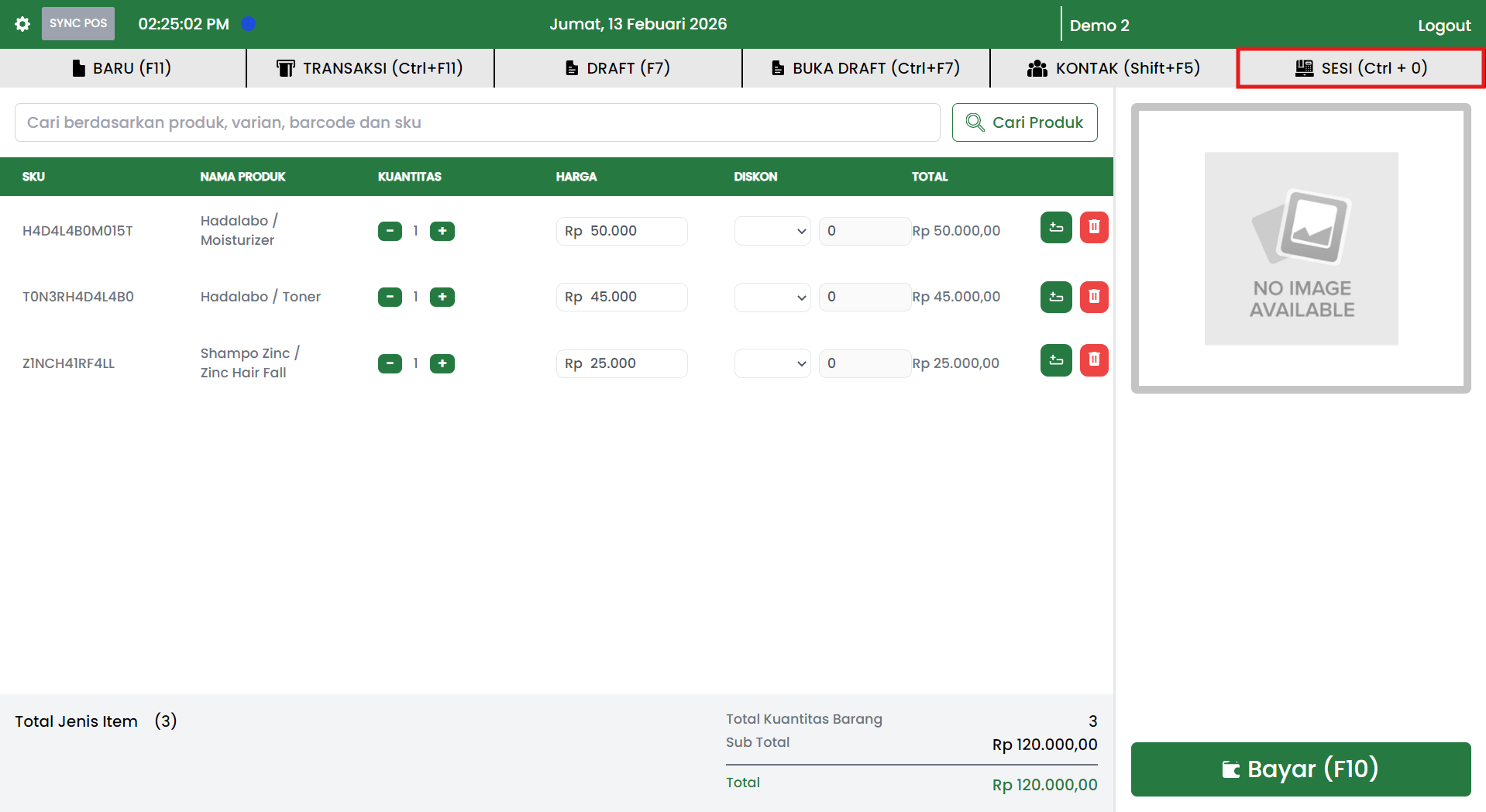
Di aplikasi POS, Sesi dapat diakses dari menu atas:
- SESI (Ctrl+0): membuka popup Pengelolaan Sesi.
Struktur Popup Sesi
Pada popup Sesi, terdapat 2 bagian utama:
- Panel kiri (Pengelolaan Sesi):
- Sesi sekarang
- Riwayat sesi
- Panel kanan: menampilkan detail sesuai menu yang dipilih.
Sesi Sekarang
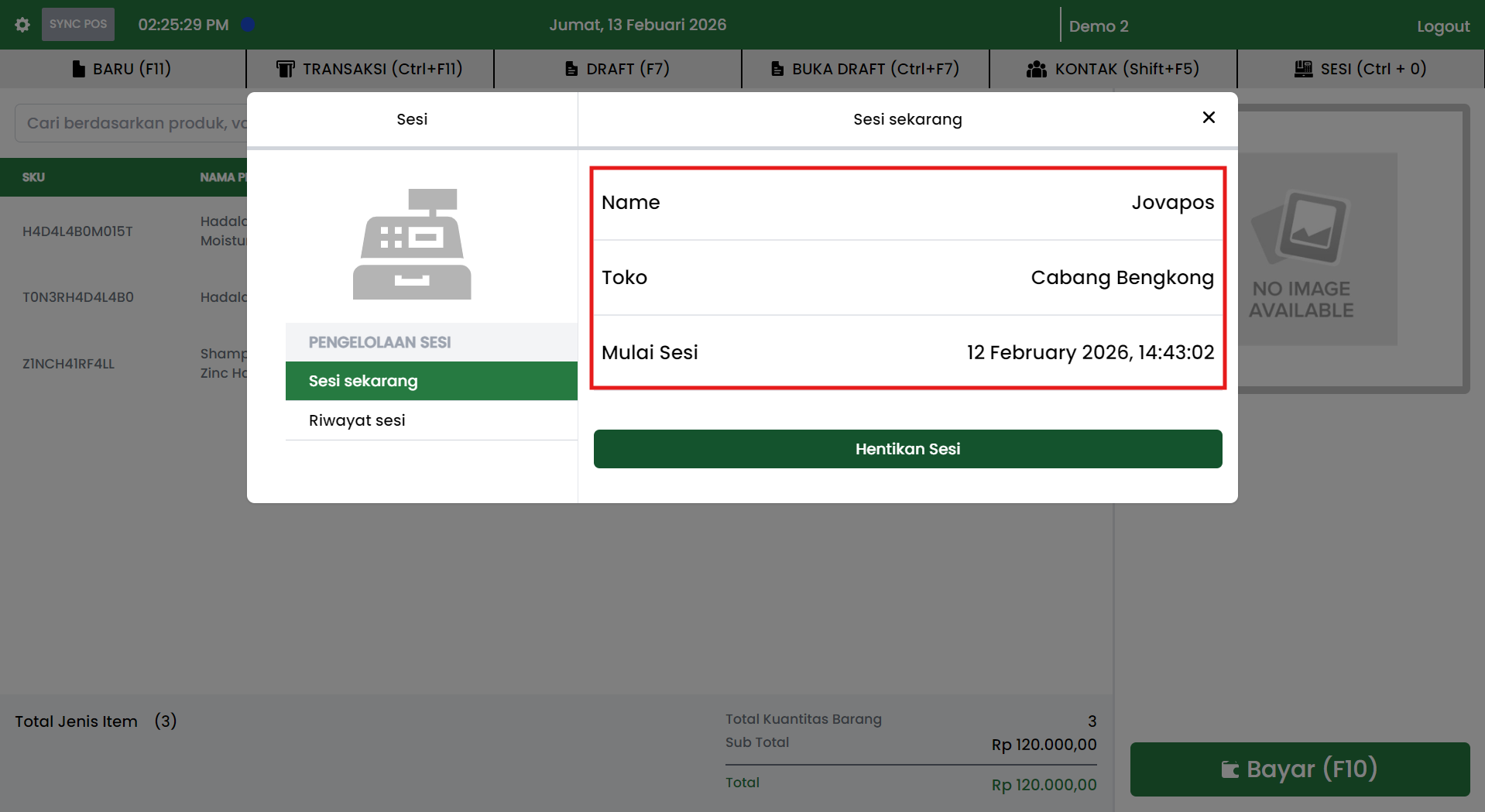
Menu Sesi sekarang menampilkan informasi sesi kasir yang sedang berjalan, seperti:
- Name (nama akun atau user POS)
- Toko (cabang toko)
- Mulai Sesi (tanggal dan jam sesi dimulai)
Menghentikan Sesi (Tutup Sesi)
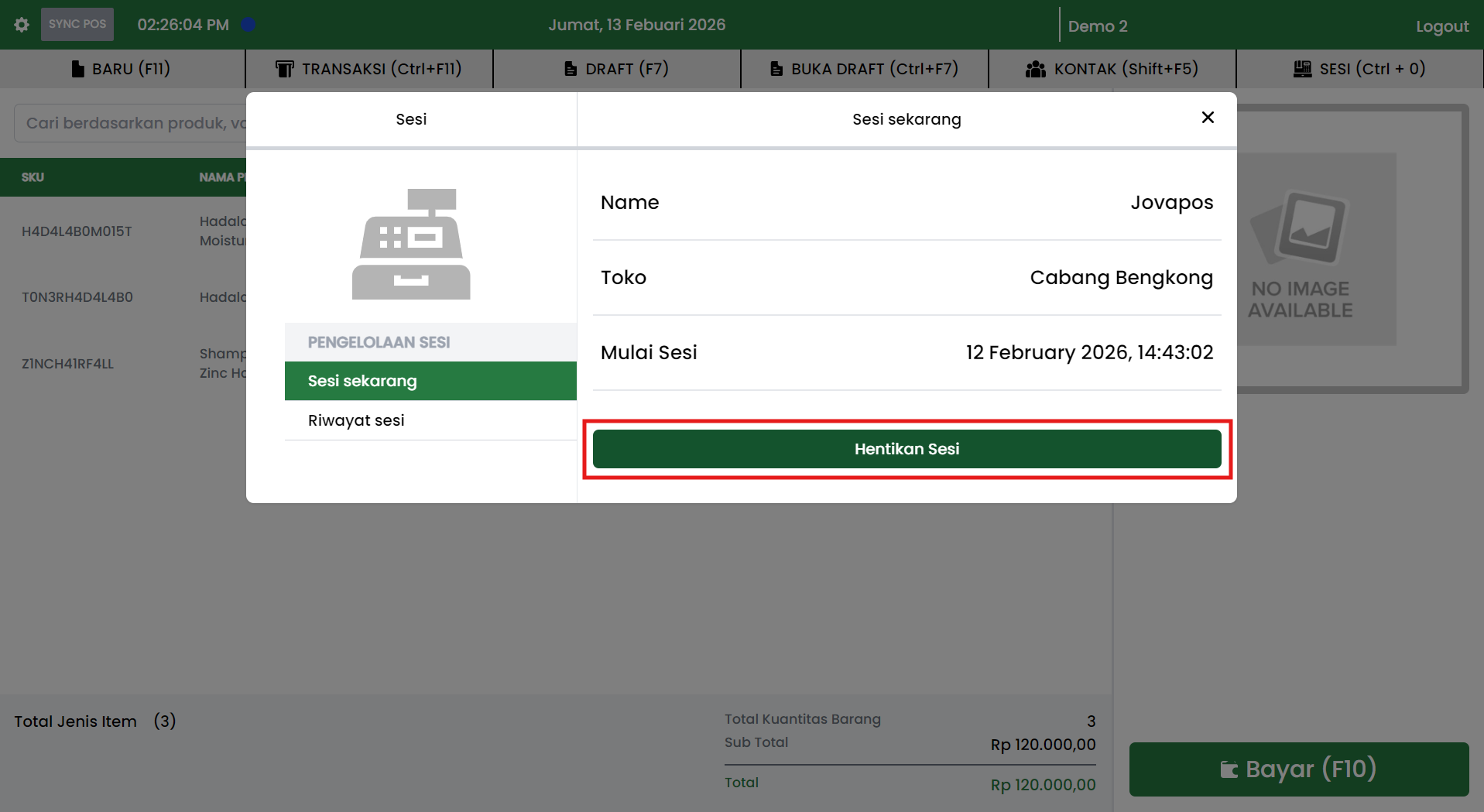
Jika operasional sudah selesai, sesi dapat dihentikan melalui tombol Hentikan Sesi.
Alur umum:
- Buka menu SESI (Ctrl+0).
- Pilih Sesi sekarang.
- Periksa kembali informasi sesi (Name, Toko, Mulai Sesi).
- Klik tombol Hentikan Sesi.
Catatan:
- Setelah sesi dihentikan, data sesi akan tercatat pada Riwayat sesi.
- Pastikan semua transaksi sudah selesai sebelum menghentikan sesi.
Riwayat Sesi
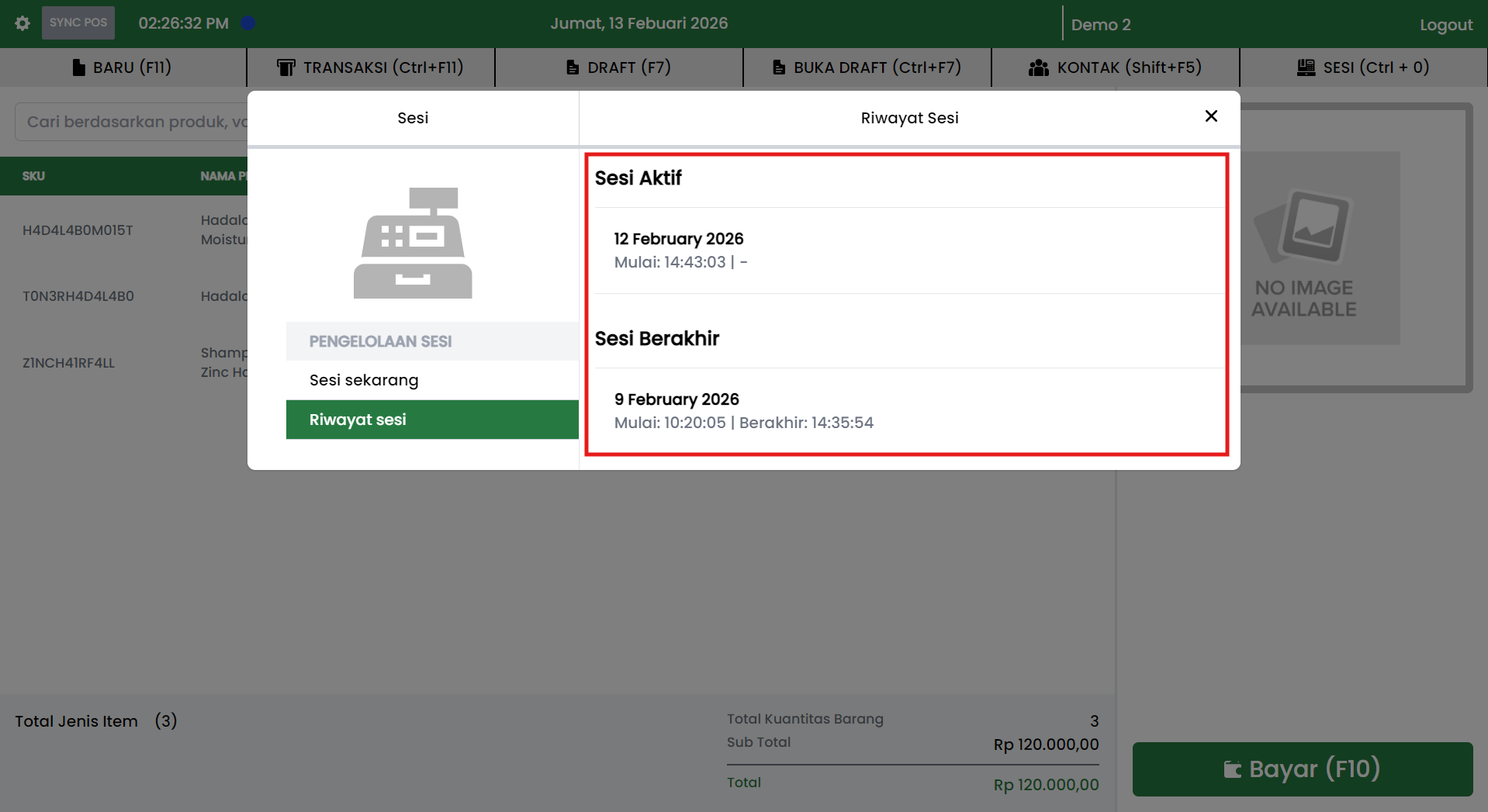
Menu Riwayat sesi menampilkan ringkasan sesi yang pernah terjadi, biasanya dibagi menjadi:
- Sesi Aktif
- Menampilkan sesi yang sedang berjalan (tanggal dan jam mulai).
- Sesi Berakhir
- Menampilkan sesi yang sudah selesai (tanggal, jam mulai, dan jam berakhir).
Praktik Operasional yang Disarankan
- Hentikan sesi setiap selesai shift agar riwayat rapi dan audit trail jelas.
- Verifikasi transaksi sudah tersimpan sebelum menutup sesi.
- Gunakan riwayat sesi untuk pengecekan jam operasional dan kontrol internal.